

今回は、「Canvaで名刺作り ~誰でも簡単にプロ品質デザイン~」と題し、教え合ってレベルアップしていくという目標のもと結成された、様々な事に挑戦するグループ【自由空間】が、初の大館学び大学講座を行いました。専門知識は不要、Drag&Drop操作で簡単に作れるデザインツール Canvaを使い、ハイクオリティな名刺を作成しました。
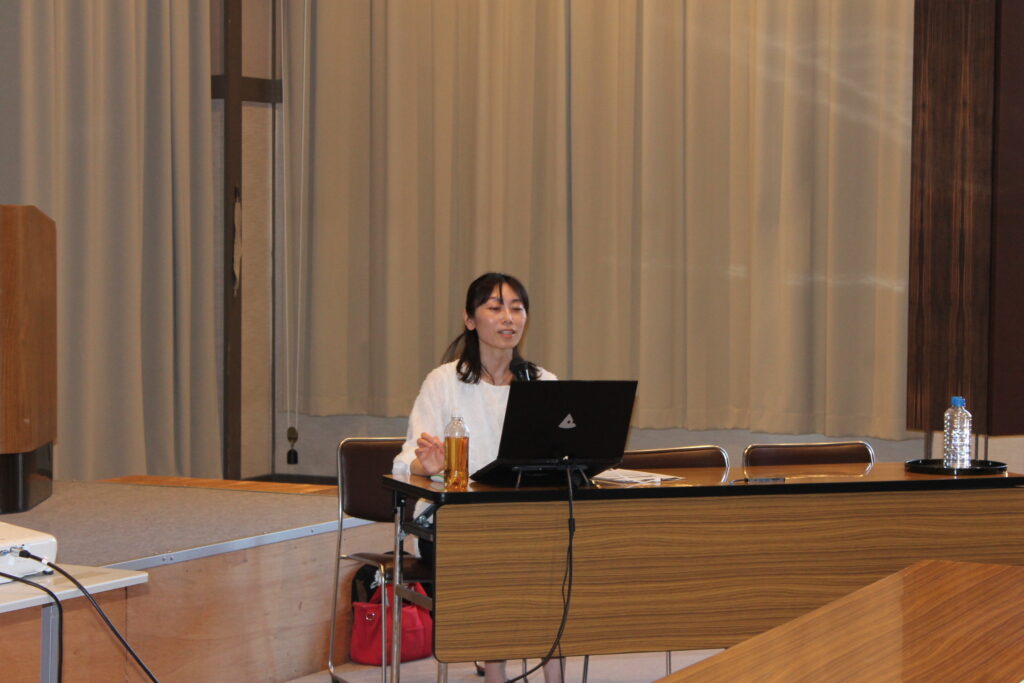
○自己紹介・講話
はじめに、講師の渡部ちはるさんが、自己紹介を含めCanvaについて説明。渡部さんは、未経験からデザインやITのスキルを学び、色々な場面でつまずいたそう。
Canvaは無料のアプリで、スマホでもパソコンでも操作可能です。テンプレートが豊富にあり、初心者でも簡単に操作することが出来ます。AI機能もあり、名刺デザインやチラシ、フライヤーなど、多岐にわたって活用可能で、渡部さんは“データが共有できるところ”も安心出来るポイントだそうです。無料素材でも十分使えるため、簡単に楽しく始められます。
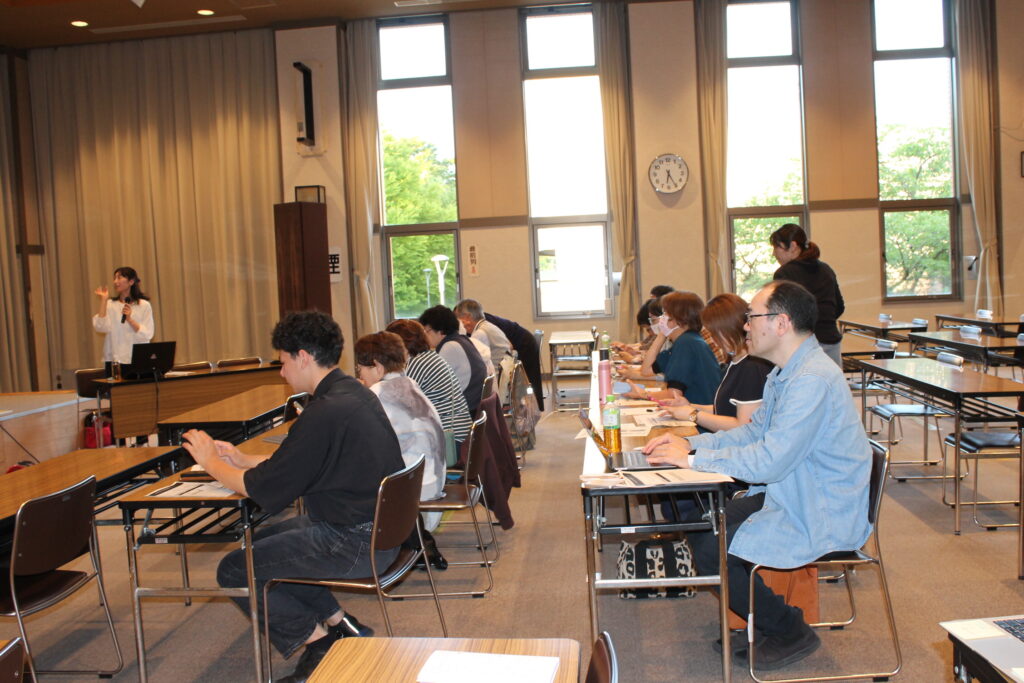
現在渡部さんは、サロン運営にSNS・動画編集、Webデザイナーとしても活躍しており、Canva活用も含め多くの作品を作っています。 百閒は一見にしかず!受講者に完成したものを持って帰ってもらうことを目標に、“世界にひとつだけの名刺を作りましょう”と呼びかけ、早速名刺制作を開始しました。
○Canva実践
受講者のほとんどが初心者であったため、実演しながら、1つ1つ進めていきます。
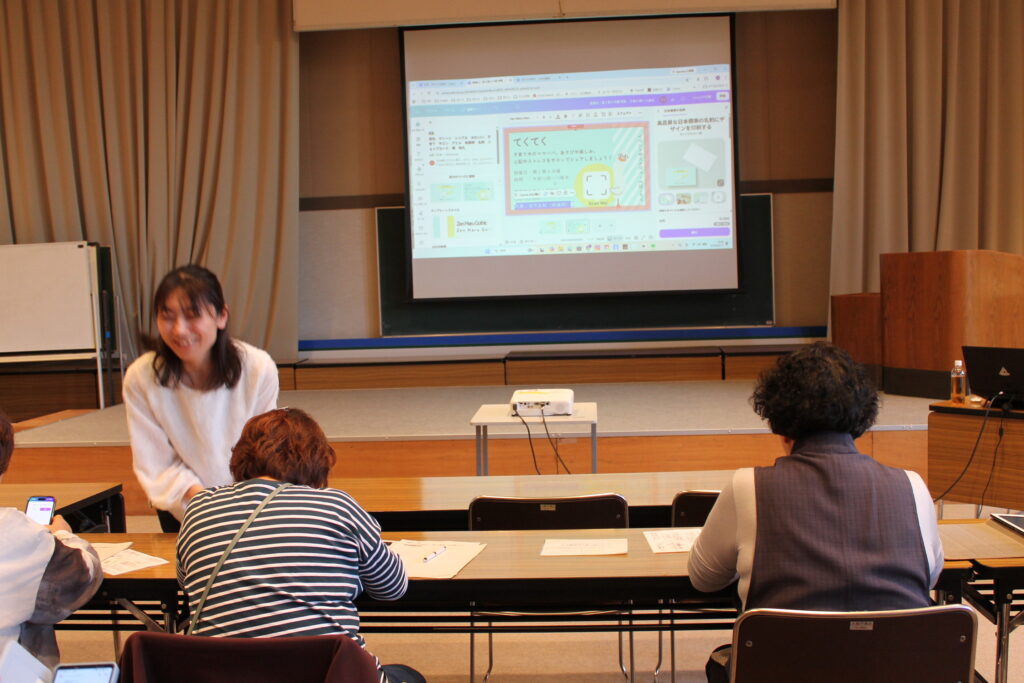
- ①Canvaを開いてログインし、検索窓に『名刺』と入力し、業種や自分の好みに合うデザインを選び、編集します。受講者は『名刺 シンプル』『名刺 綺麗』などの言葉で検索していました。
※シンプルなものから始めると、文字を入れ替えるだけで綺麗に仕上がる - ②名前・会社名・連絡先の入力、写真やQRコードの追加などでデザインを整えていきます。
※フォントや色は2~3種類に絞ると、一気にプロっぽい仕上がりに。 - ②完成後、印刷に最適な高画質の『PDF(印刷)』としてダウンロードします。その際、必ず『☑ トリムマークと塗り足し』にチェックを入れてください。
データは保存されているため、いつでも修正が可能です。
名刺作りで一番大切で、一番素晴らしいことは、最初から完璧なものを作ることではなく、
★自分の手でまずは一枚完成させること
○まとめ
約1時間の実践で、受講者の皆さんは質問しながら、名刺の完成を目指し黙々と制作していました。初めてCanvaを使う方も試行錯誤しながらチャレンジしていて、出来上がっていく名刺を見て喜んでいる姿が見られて、嬉しく感じました。Canvaが初体験だった方からは、自分1人でやるよりも教えてもらいながらできたのが良かったとの声が聞かれました。
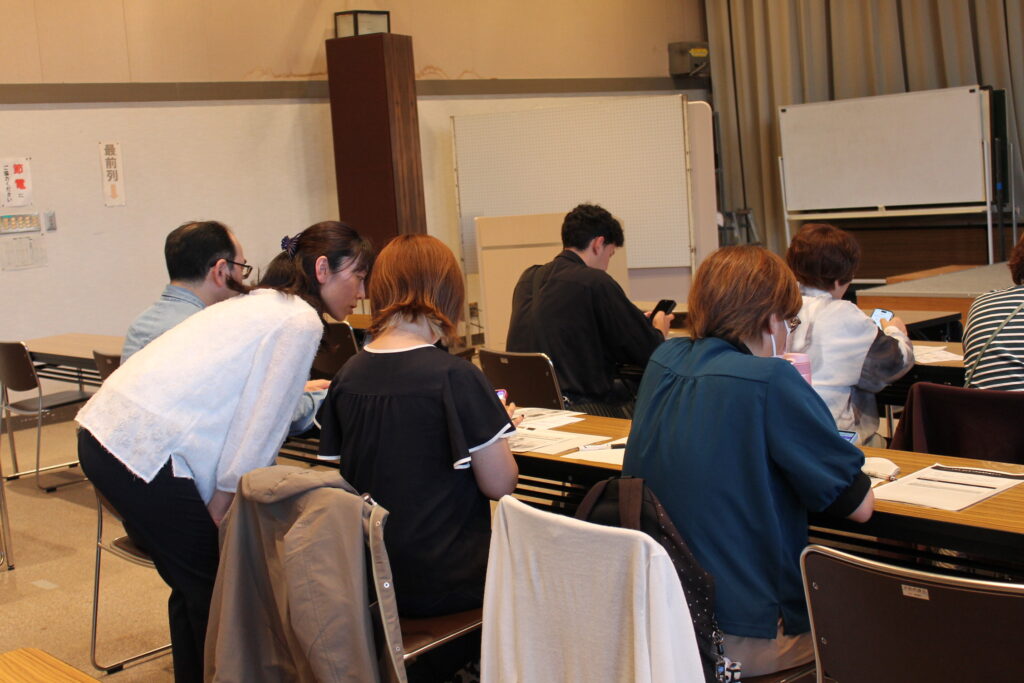
筆者もCanvaを使うのですが、データが共有出来る事や、スマホとパソコンでは表示されるレイアウトが違うためアイコンが探しづらかったり、操作の仕方が一方では難しく感じられるなど、新たな発見がありました。
残念ながら印刷は出来ず、完成したものを持って帰ってもらうことは叶いませんでしたが、受講者にとってこの講座が“学びの入り口”としてきっかけになり、日々Canvaに触れて“学びを続け”、素敵な名刺や作品を沢山作ってほしいです。
同月30日には、引き続き【自由空間】が講師を務める「簡単シール作り」講座が行われます。是非ご参加ください。
触れば触るほど操作ができるようになり、ブラッシュアップしながら、
プロのような素敵なデザインを作ることが出来る。
⭐️受講者からの感想
・「何となくできそう、、、でもやっぱり無理でした」→(から)1つ名刺が完成できたので、これからもっと操作に慣れていきたいです。説明がとても分かりやすく、1人1人に教えてくださるので助かります。
・新しいツールに触れるきっかけをもらいました。家でもう少し使ってみたいと思います。
・出来ないと思っていたことが、次々と形になって行き、とても嬉しかった。