

様々な事に挑戦するグループ、自由空間を講師に迎えての2回目の講座で、「簡単シール作り ~思い出をシールに~」と題し、『コンビニフォト!』という無料アプリと、『ChatGPT』を使い、オリジナルのシール作りを行いました。
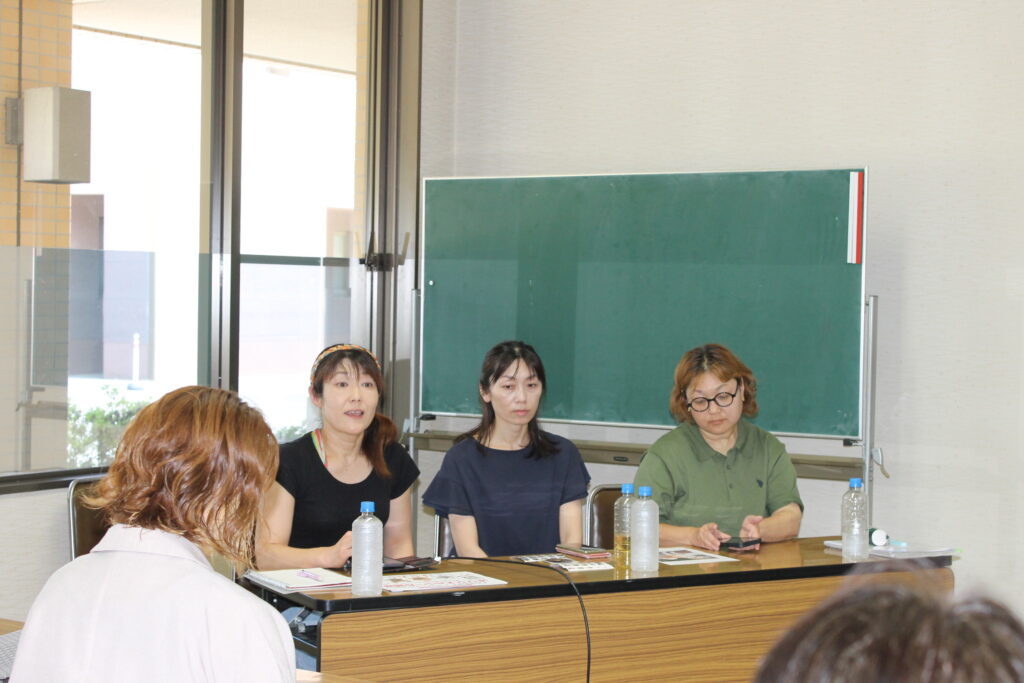
今回講師を務めた、犬旅インスタグラマーの児玉さんは、Instagram、TikTokなどのSNSをスクールで学び、大館を目的地に愛犬と一緒に旅を楽しみ、魅力を発信しているそうです。
今回の講座に合わせ、実際に『コンビニフォト!』を使って作ったシールを受講者に紹介してくださいました。犬の写真を使ったシールで、1枚に20個ほど配置されていました。シールは大きさもレイアウトも自由に作成できるそうで、早速実践に入ります。
‹アプリを使ったデザイン制作›
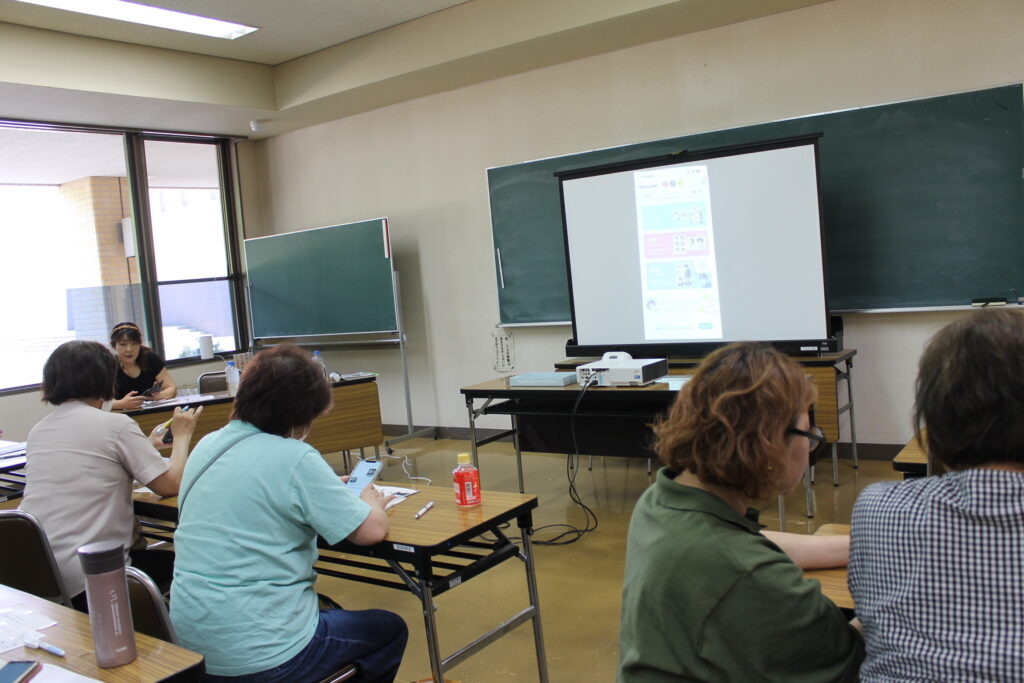
① ChatGPT
まず、ChatGPTを使い、事前に用意した秋田犬の写真を“漫画風にして”などとプロンプト(指示の文章)を入力し、オリジナルの秋田犬の画像を作成しました。
ChatGPTは、日々学習するため、友達のような感覚で、日頃から分からないことを聞いてみるなどして、使ってみるとよいそうです。
② コンビニフォト!
1枚レイアウトや20枚レイアウト、縦長・横長など、いろいろなシールが作れるアプリです。
思い出の写真をきれいなシールにするポイントは、写真選びにあります。明るいか、ピントが合っているかなど、良く写っているものを選んだほうが、素敵なシールになるようです。
テキストを入れる際には、“おはよう”、“こんにちは”などの簡単なフレーズか、ChatGPTで“旅行の思い出シールに合うタイトルを考えて”や“孫の写真に入れるメッセージを考えて”などのプロンプトを入力して、言葉を考えることもできます。
もちろん自分でいろいろなアイディアを出しシールを作るのもいいのですが、ChatGPTをうまく活用することができれば、いろいろなバージョンのものが作成でき、時短にもなるようです。
写真も文字(テキスト)も、左右上下にある⚫︎をクリックしたまま動かすと大きくしたり小さくしたりすることができ、ドラッグ&ドロップで移動することができます。書体を変えることもできます。
シールのデザインができたら、保存し、プリント予約し、QRコードを発行します。
‹コンビニで印刷する際は›
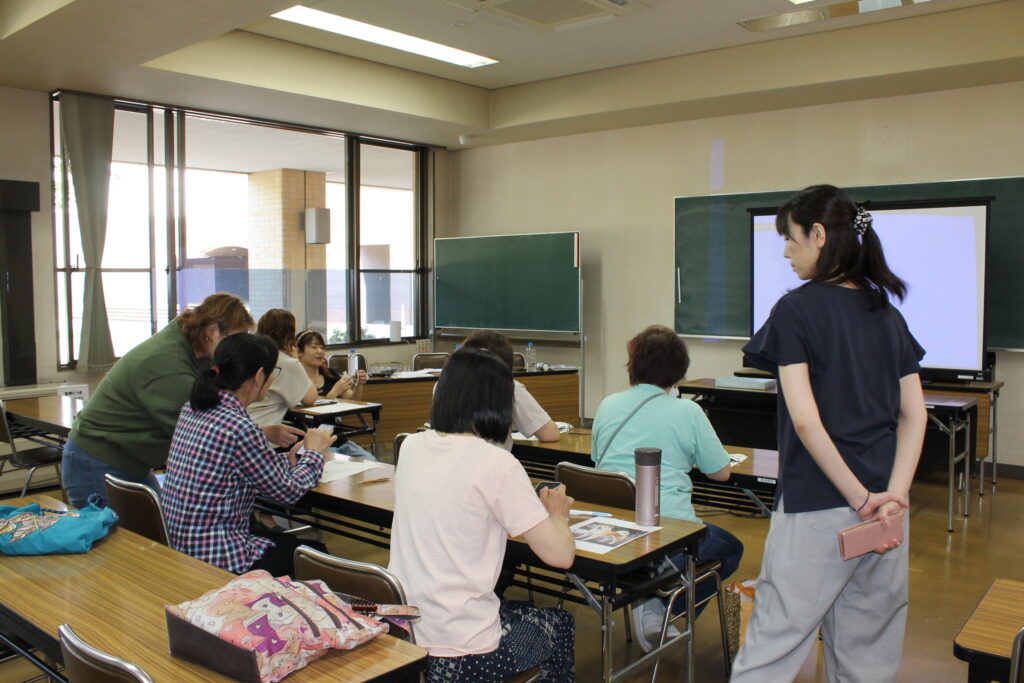
コンビニのマルチコピー機で、『プリントサービス』の『2次元コードをお持ちの方』を選び、QRコードをかざします。シール紙およびメニューで『写真プリント』を選んだ後、画面の案内に従い印刷すると、オリジナルの思い出シールができます。
1通り学んだあと、新しくいくつかのシールを作っていた受講者の皆さん。各々講師に質問しながら進めていました。
注意⚠ プリント予約には有効期限があります。
※失効した場合、新たに作らなければいけません。
受講者は自分できれいに可愛いシールを作ることが出来て、嬉しそうでした。コンビニフォト!のアプリに加え、ChatGPTも一緒に活用でき、有意義な時間となりました。今回作ったシールを実際にコンビニで印刷してみると、さらに楽しさが増えると講師は言います。皆さんもスマホに眠っている思い出の写真を、シールにしてみませんか。
⭐️受講者からの感想
・今回も楽しく受講することができました。細かいところでつまずきがあった。シールの種類もっとあればいいなと思った。自宅でプリントする場合も知りたいと思った。
・携帯(スマホ)の機能が使いこなせるか不安ですが、やってみたいです。楽しそうです(出来ると)。
・Chat GPTについてわかった気がして嬉しいです。